Гайд по интерфейсу
Для человека, который раньше не пользовался подобными инструментами и не является программистом. Каждый экран — простыми словами.
1Первый вход
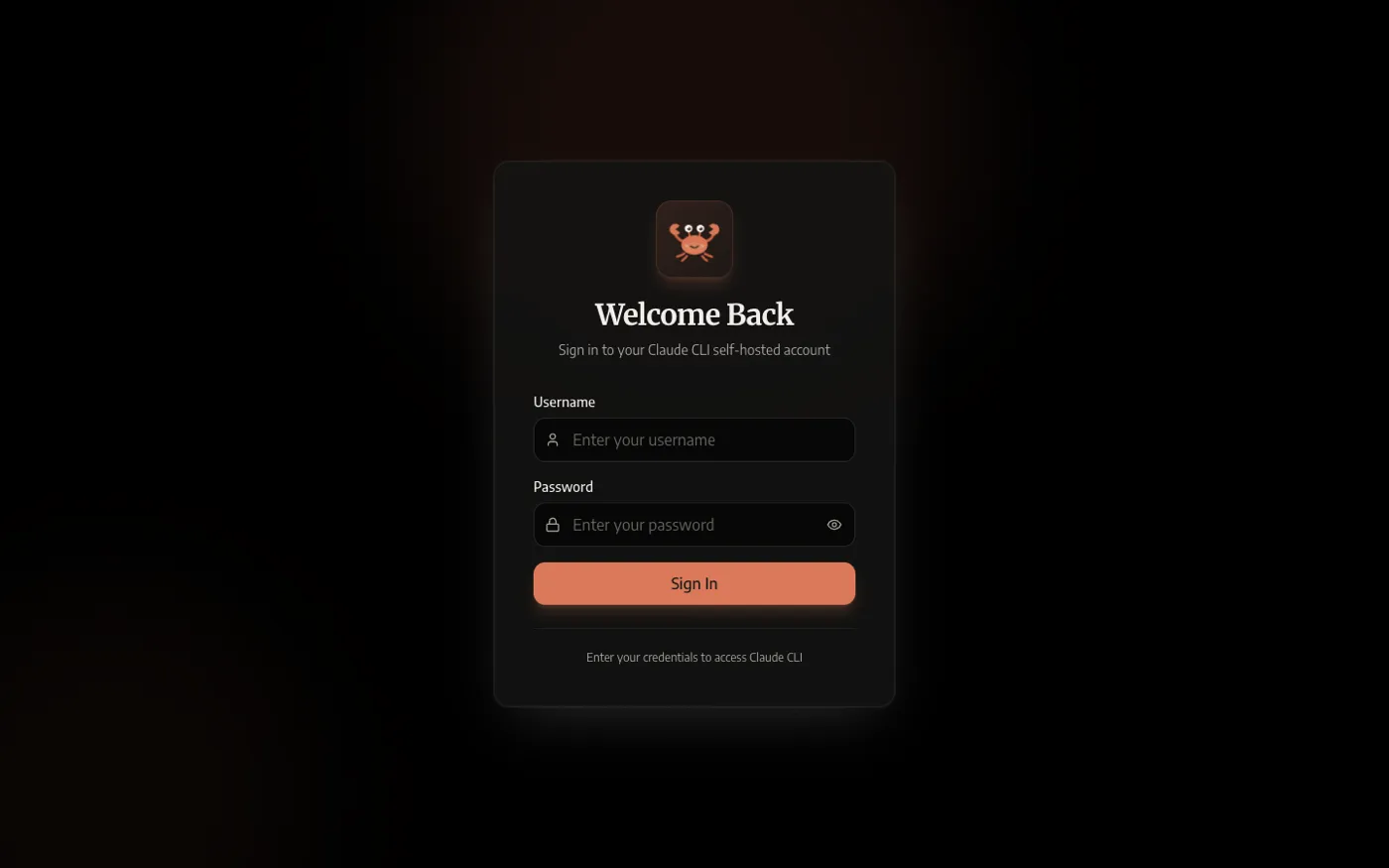
Откройте ссылку вашего сервера в браузере. Первый, кто заходит, сам придумывает логин и пароль — это единственный вход на сервер, регистрация после этого закрывается.
Важно: сохраните пароль в надёжном месте. Восстановить его самостоятельно через интерфейс нельзя — если потеряете, обращайтесь к тому, кто настраивал сервер.
2Подключение вашего аккаунта Claude
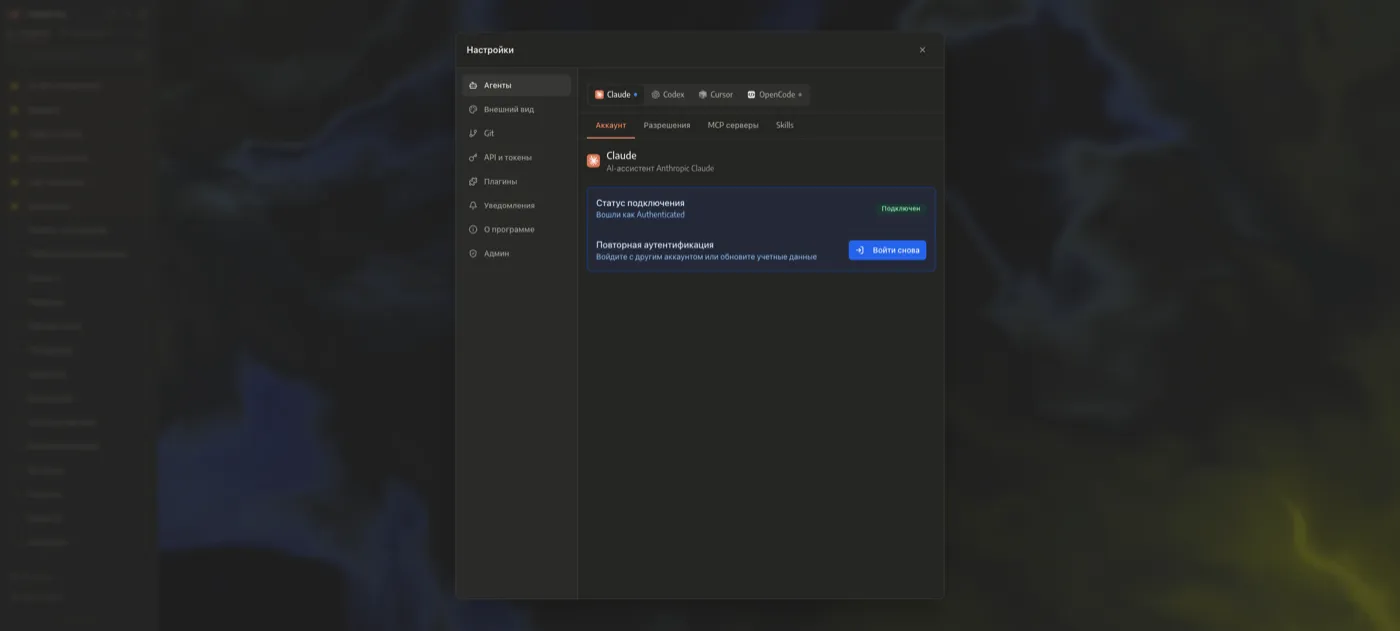
Прежде чем ставить агенту задачи, нужно подключить подписку. Путь такой:
Settings (шестерёнка) → Агенты → Claude → «Войти снова»
Откроется ссылка входа в Anthropic — это компания, которая делает Claude. Логинитесь там своим аккаунтом, тем, на котором оформлена подписка Claude Code. После этого возвращаетесь в Neo3 Agent System — всё готово к работе.
Данные входа хранятся только на вашем сервере. Ни с чьей чужой подпиской они не пересекаются.
3Главный экран: три колонки
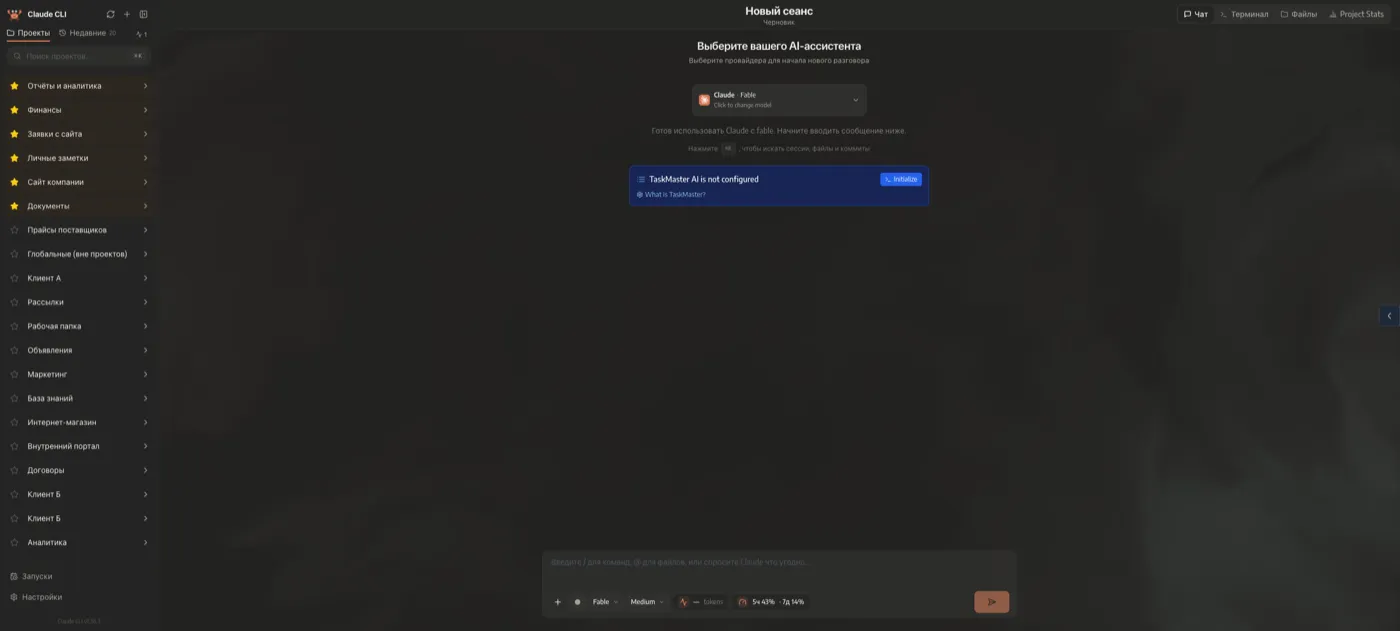
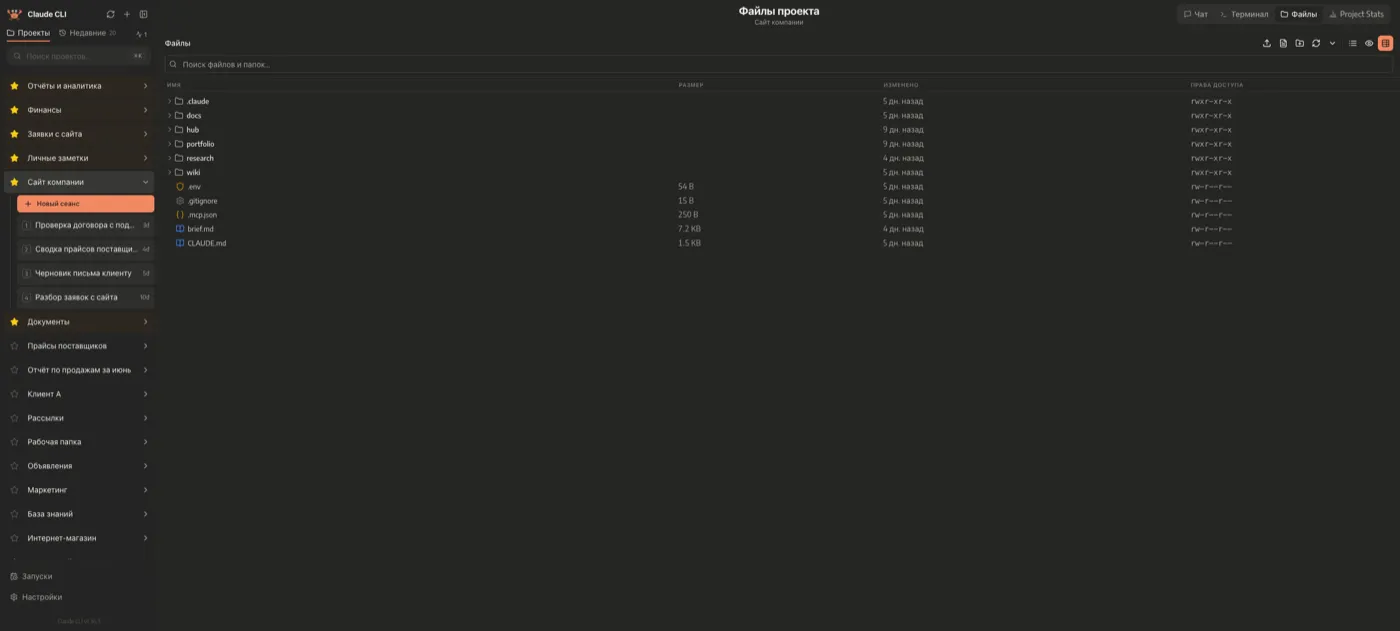
- Слева — список проектов и сеансов (историй переписки).
- По центру — сам чат: сюда пишете задачи, здесь агент отвечает.
- Наверху по центру — вкладки текущего проекта: Chat (чат), Files (файлы проекта), Tasks (список текущих и прошлых задач), иногда Shell (терминал, если не отключён администратором) и Browser (встроенный браузер для агента).
4Проекты и сеансы
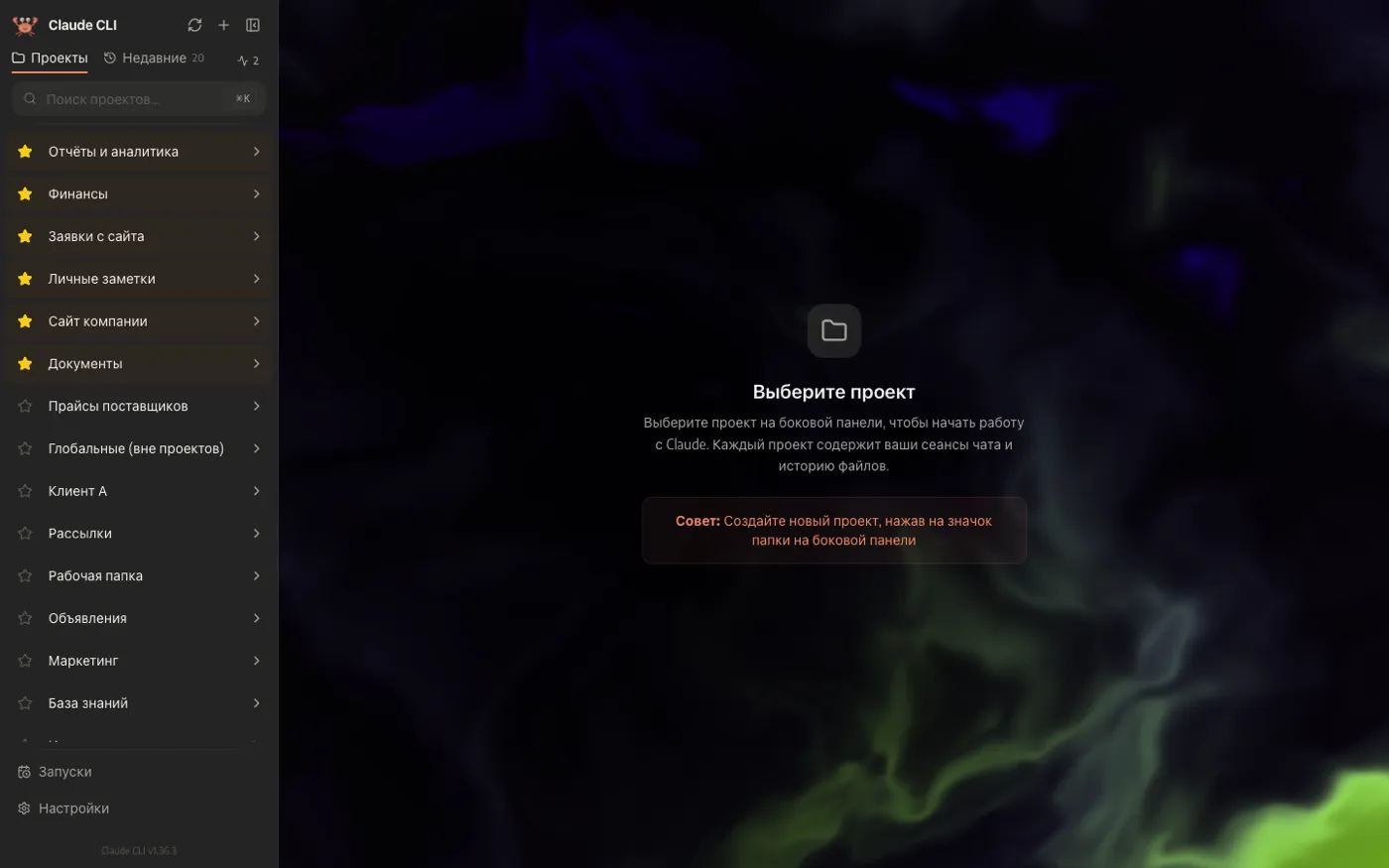
- Проект — это папка с документами или кодом, с которой работает агент (обычно ваш git-репозиторий).
- Новый проект — кнопка сверху списка, указываете путь к папке.
- Сеанс — отдельный диалог внутри проекта. Можно вести несколько параллельно, по разным задачам, не смешивая их в одну кучу.
- Вкладка «Недавние» — быстрый доступ к последним сеансам, не нужно каждый раз искать их по проектам.
- Избранное — закрепить важные проекты наверху списка.
5Как поставить задачу
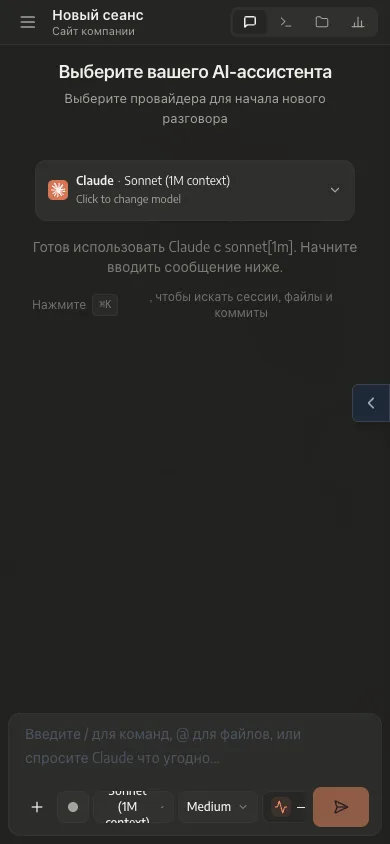
Внизу чата — обычное текстовое поле. Пишите своими словами, что нужно сделать: «собери отчёт по продажам за июнь из файла X», «разбери, почему падает скрипт», «сделай черновик договора по шаблону».
Агент читает и меняет файлы проекта сам, объясняет по ходу, что делает, и задаёт уточняющие вопросы, если формулировка неполная.
Выбор модели
Рядом с полем ввода — кнопка «Выбрать модель». Модели отличаются скоростью, ценой и «сообразительностью»: для простой рутины подойдёт та, что попроще и быстрее, для сложной задачи — самая мощная. Меняется прямо в процессе диалога, без перезапуска.
Уровень размышления
Там же — переключатель того, насколько глубоко модель думает перед ответом. Быстрее и дешевле — для рутины. Медленнее, но основательнее — для задач, где ошибка дорого стоит. Тоже переключается на лету.

6Пока агент работает
- Можно свернуть браузер или заблокировать телефон — задача продолжает выполняться на сервере, ничего не обрывается.
- Если приложение установлено на телефон, придёт push-уведомление, когда задача готова — не нужно держать вкладку открытой и ждать.
- Кнопка «Стоп» останавливает текущий запуск, не теряя историю диалога — можно продолжить позже с того же места.
7Счётчик токенов
Расход токенов — единиц, по которым тарифицируется подписка, — виден по каждой сессии. Не нужно гадать, во что обошлась конкретная задача: цифра перед глазами в реальном времени.

8Файлы, задачи, терминал
- Files — посмотреть файлы проекта прямо в браузере, без скачивания.
- Tasks — список задач, которые ставились агенту, с их статусами.
- Скрепка в чатеНовое — приложить к задаче документ, выгрузку или фото: до 20 файлов за раз, с компьютера и с телефона.
- Shell — обычный терминал сервера. На части установок отключён специально, чтобы не нужно было разбираться в командной строке. Если вкладки нет — так и задумано.
9Настройки (шестерёнка вверху)
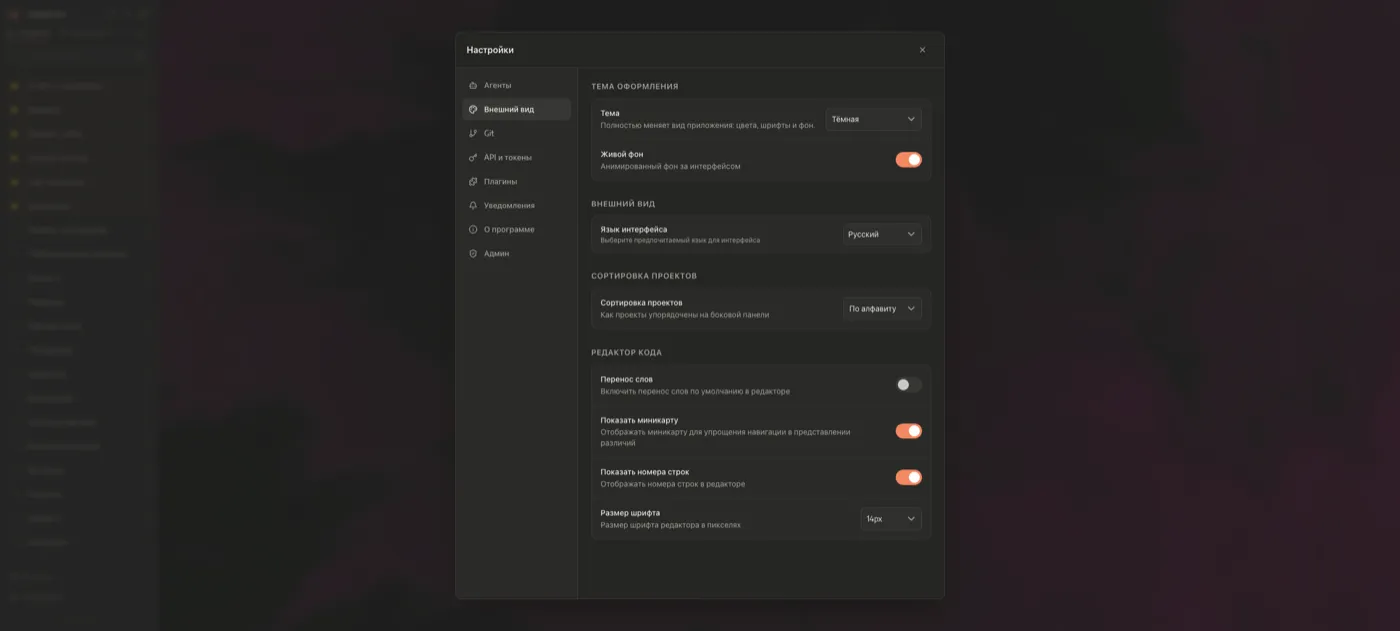
- Внешний вид — 13 визуальных тем, светлые и тёмные.
- Агенты — подключение и переподключение аккаунта Claude (см. раздел 2), а также переключатель движка: Claude, Codex, Cursor, Kimi, OpenCode. Обкатан в бою Claude — он и стоит по умолчанию.
- Уведомления — push-уведомления о готовых задачах.
- ГолосНовое — голосовой ввод: нажали микрофон, продиктовали задачу вместо печати.
- API, Git, Browser-use, Tasks — технические разделы. Обычному пользователю трогать не нужно, всё настроено при установке.
10Приложение на телефоне
Откройте сайт в браузере телефона → меню браузера → «Добавить на главный экран». Иконка появится как у обычного приложения, будут приходить push-уведомления о готовых задачах — не нужно держать телефон с открытым браузером.
Магазин приложений не нужен, установка ничего не весит.
11Если что-то не работает
- Чат «завис» — смело закрывайте вкладку и открывайте заново, прогресс не теряется.
- Агент не отвечает совсем — проверьте, что аккаунт Claude всё ещё подключён: Settings → Агенты — не истекла ли подписка или сессия входа.
- Серверы ИИ перегруженыНовое — делать ничего не нужно: система сама пережидает и дожимает задачу до конца.
- Любые другие сбои — напишите тому, кто настраивал сервер. Это входит в поддержку.
Остались вопросы по интерфейсу — просто напишите, разберём вживую.
Написать в Telegram